


Point Blur ポイントぼかし・モザイク加工
4.72.95K レビュー
アプリの仕様
- バージョン
- 7.4.1
- 更新日
- ライセンス
- Free
- ダウンロード数
- 10,000,000+
- デベロッパー
- addquick
- カテゴリ
- 写真
- プラットフォーム
- Android, iOS
スクリーンショット
 分析者 AppCompare
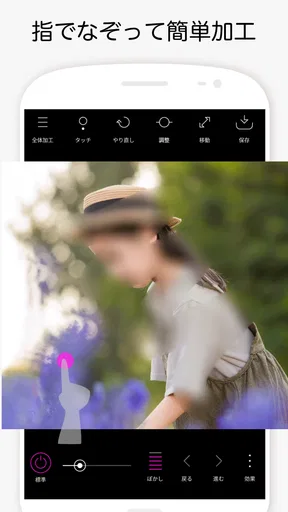
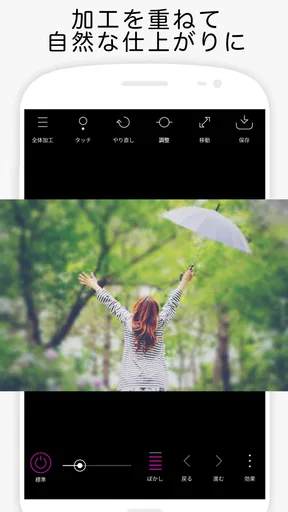
写真をSNSに載せる前、背景に写り込んだ住所や、通りすがりの人の顔をどう隠すかで迷うことがあります。私がPoint Blurを使う場面も、写真全体を雰囲気よく加工するというより、見せたい部分は残しながら、気になる箇所だけを処理したいときです。指でなぞって範囲を決める方式なので、編集の目的がはっきりしている人にはわかりやすいアプリです。
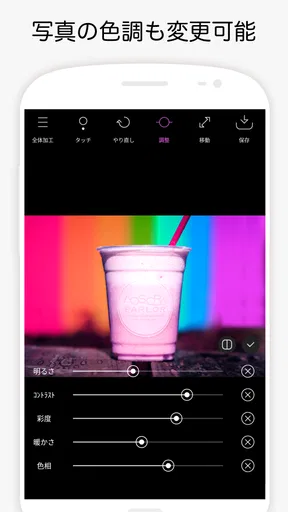
addquickが提供するこの写真編集アプリは無料で、写真の一部にぼかしやモザイクを加える用途に絞られています。写真編集アプリを初めて触る人でも、加工したい場所を見ながら進めやすいのが魅力です。一方、色味や明るさを整えたり、複数の加工を組み合わせたりしたい人には、別の編集アプリのほうが向いています。
投稿前の「ここだけ隠したい」に向く
このアプリの使いどころは、写真を撮った後にプライバシー上の気がかりを見つけたときです。たとえばカフェで撮った料理の写真に、隣の席の人の顔や伝票が写っていた場合、写真全体をトリミングすると料理まで窮屈になります。必要な場所だけをなぞって処理できれば、構図を保ったまま投稿準備を進められます。
指で範囲を指定する操作は、対象の形が四角くないときに特に便利です。顔だけでなく、窓に映った人影や、画面の端にある小さな文字など、周囲を残したいものをピンポイントで扱えます。画面上で対象を確認しながら手を動かせるため、どこを編集しているのか把握しやすいと感じます。
部分加工に目的を絞った写真アプリとして考えると、使う理由が明確です。色調補正やフィルターを一通り試すより、隠したい場所を素早く見つけて処理したい人に合います。写真全体の印象を作り込むアプリとは役割が違うので、編集用アプリを一本にまとめたい人は、どちらを優先するか先に考えておくと選びやすいです。
写真を選んでから、投稿できる状態に整える
私なら、まず投稿候補の写真を開き、隠す必要があるものを一つずつ確認します。顔や文字だけでなく、背景にある名札、車のナンバー、画面に映り込んだ個人情報なども見落としやすい箇所です。特に写真を縮小表示した状態では小さな文字を見過ごすことがあるので、加工を始める前に画像全体を見直すのが実用的です。
対象を決めたら、指でなぞって加工する範囲を指定します。手軽さの反面、指先だけでは細かな境界を正確に追いにくいことがあります。顔の輪郭ぎりぎりをなぞるより、隠したい情報の周囲に少し余裕を持たせるほうが、部分的に文字や顔が残る失敗を避けやすくなります。とはいえ、広く塗りすぎると写真の見どころまで隠れてしまうため、範囲は必要な分にとどめるのがコツです。
選ぶ前に読んでおきたい記事

Tile Explorerは中断や通信断からどこまで戻れるか

Uber Eatsの価値は料理選びから「待ち時間の見える化」へ

テレビのリモコンが見つからない夜に、スマホが頼れる一台になる理由

8 Ball Poolへ移る価値はあるか 狙いと手球の位置を読む対戦の魅力

Family Spaceの位置共有は、家族の連絡をどう穏やかにするか

キャンディークラッシュは失敗しても戻れるか あと一手の判断と中断時の注意点
背景が複雑な写真では、一度に大きくなぞるより、対象を小分けにして処理するほうが確認しやすいでしょう。たとえば、複数人が写っている集合写真なら、顔ごとに範囲を意識すると、隠し忘れに気づきやすくなります。これは単なる操作上の工夫ですが、投稿後に気づいて画像を差し替える手間を減らす助けになります。
加工を終えたら、すぐ共有するのではなく、完成画像を拡大して境界と周辺を見直します。写真全体を見たときに自然でも、拡大すると文字の端や顔の一部が残っていることがあります。逆に、処理範囲が大きすぎて目立つ場合もあります。編集画面での見た目だけで判断せず、投稿する写真としてもう一度確認するのが安心です。
ぼかしとモザイクは、隠す対象で選ぶ
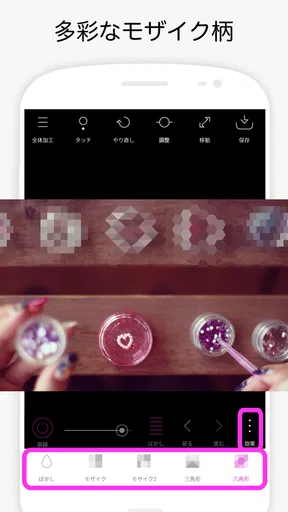
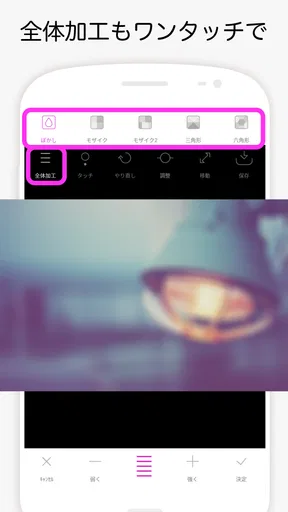
ぼかしは、写真の雰囲気を大きく崩さずに一部を目立たなくしたいときに使いやすい表現です。背景の人物や、画面の端にある細かな要素を控えめにしたい場合に向きます。一方、文字や数字を読めない状態にしたいなら、見た目のやわらかさよりも判別しにくさを重視して加工方法を選ぶ必要があります。
ただし、加工を加えたからといって、どんな情報でも必ず安全に隠せると考えるのは避けたいところです。重要な個人情報を含む写真なら、投稿しない、該当部分が写らないよう撮り直す、あるいは写真を切り抜く選択肢もあります。私は、公開範囲や情報の重要度に応じて、部分加工だけに頼らない判断が大切だと思います。
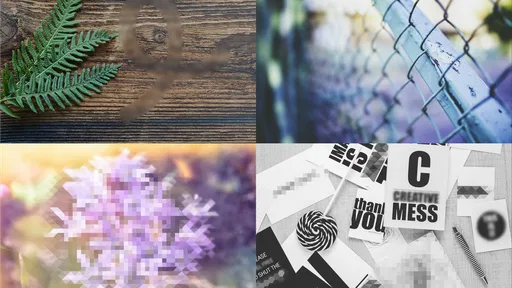
加工方法を使い分けるときは、完成した写真で対象がどう見えるかを基準にします。たとえば背景の通行人を目立たなくしたいだけなら、強いモザイクがかえって視線を集めることがあります。逆に、文字を残したくないときは、見た目の自然さより確実に読みにくくなっているかを確認したいところです。目的と仕上がりを照らし合わせて選ぶのが、このアプリを使ううえでの判断のポイントです。
編集後の受け渡しでは、元写真との確認も大切
加工を済ませた写真は、投稿先のSNSやメッセージで共有する前に、元の写真と取り違えないよう注意したいです。写真を編集するアプリから別の場所へ移るときは、どちらの画像を選んだのかが仕上がりを左右します。私は、共有画面に進む前に加工済みの画像を一度開き直し、隠したかった対象が処理されているかを確認する流れをおすすめします。
家族や友人に写真を送る場合も、SNS投稿と同じ確認が役立ちます。仲間内だけに送るつもりの画像が、あとで別の人に転送される可能性もあります。背景に映った個人情報や他人の顔を整えておけば、写真を受け取る人にも配慮できます。Point Blurはこうした共有前のひと手間に向いていますが、写真の整理や送信先の管理まで代わりに行うアプリではありません。
無料で試せるため、まず一枚の写真で操作感を確かめやすいのも利点です。写真編集に慣れていない人は、重要な画像ではなく、失敗しても困らない写真から指でなぞる感覚をつかむとよいでしょう。操作に慣れた後も、加工の精度が必要な画像では、拡大して細部を確認する手間を省かないほうが安全です。
万能な編集アプリではないから、用途を決めて選ぶ
一般的な写真編集アプリには、明るさや色合いの調整、フィルター、トリミングなどをまとめて扱えるものがあります。そうしたアプリと比べると、Point Blurの魅力は、写真の一部分を指で指定して隠す作業に集中できることです。たくさんの編集機能を使い分ける必要がなく、投稿前のプライバシー対策を手短に済ませたいときに役立ちます。
一方で、写真の色味を整えてから不要物を消し、文字やスタンプも加えたい人には、機能を幅広く備えた編集アプリのほうが効率的です。また、指でなぞる方式は、細い線や入り組んだ輪郭を正確に処理したいときに扱いづらさが出ることがあります。輪郭を厳密に切り抜く作業が多い人や、複数の加工を一連の流れで仕上げたい人は、別の選択肢も検討したいところです。
使う前に気になる点として、難しい操作を覚えずに始められるかという点があります。基本の流れは、写真を選び、指で対象をなぞり、仕上がりを確認するというものです。細かな編集に慣れていなくても入りやすい一方、なぞった境界を完璧に整えるには確認と調整が必要です。手軽さと精密さのどちらを優先するかで、満足度は変わります。
対応環境はOS 9以上で、対象年齢は3歳以上です。アプリの評価は平均4.7で、評価数はおよそ6万7千件、レビューはおよそ3千件あります。インストール数は1,000万以上。写真の一部を隠すという用途が多くの人に使われてきたことはうかがえますが、評価の高さだけで自分の編集スタイルに合うと決めず、まずは実際の写真で操作感を確かめるのがよいでしょう。
現行バージョンは7.4.1です。Point Blurは2014年12月24日にリリースされ、長く使われているアプリの一つです。無料で始められるので、日常的に写真を共有する人が、投稿前の確認手段として試す価値はあります。反対に、画像編集を一つのアプリで完結させたい人には、機能を絞った設計が物足りなく感じられるかもしれません。
向いている人と、別の方法を選びたい人
私が特に勧めたいのは、料理や旅行先の写真をよく共有し、背景に写った人や文字を投稿前に整えたい人です。写真全体の構図を保ちつつ、気になる箇所だけ手早く処理したいなら、目的と操作が一致しています。編集機能の多さよりも、隠す対象を自分で見ながら指定できることを重視する人にも合います。
反対に、細部を何段階も調整して作品として仕上げたい人、画像上の不要な物を周囲になじませて消したい人、色補正や文字入れも一緒に行いたい人には、別の写真編集アプリが向いています。また、機微な情報を確実に保護したい場合は、写真に写さないことや、共有そのものを控えることも検討してください。ぼかしやモザイクは便利な編集手段ですが、あらゆる状況の安全を保証するものではありません。
私の評価では、Point Blurは「写真をきれいに作り込むアプリ」というより、「共有前に見せたくない部分を見直すための道具」です。指でなぞる手軽さは、日常の小さな編集にちょうどよく、無料で試しやすいのも助かります。まず一枚を加工し、保存後の見え方まで確認してみてください。その流れが自分に合えば、SNSへ写真を出す前の頼れる習慣になってくれるはずです。
メリット
- 指でなぞるだけで、写真の一部を手軽にぼかせる
- ぼかしやモザイクの強さを調整できる
- 顔やナンバープレートなど、隠したい範囲を選びやすい
- 加工前後を確認しながら編集できる
- SNS投稿前のプライバシー対策に役立つ
デメリット
- 細かい範囲の加工は、指先だと狙いどおりに仕上げにくい
- 複雑な輪郭をきれいに隠すには手作業が必要
- 一度に複数の写真をまとめて加工する用途には向きにくい
- 強くぼかすと、写真の見た目が不自然になることがある
- 広告表示が編集の妨げになる場合がある
Point Blur ポイントぼかし・モザイク加工に関するよくある質問
Point Blur ポイントぼかし・モザイク加工では、どのような編集ができますか?
写真の一部分を指でなぞって、ぼかしやモザイクを加えるためのアプリです。顔、ナンバープレート、住所など、見せたくない箇所を隠したいときに役立ちます。加工する範囲や強さを調整しながら仕上げられますが、操作項目や使える効果はアプリのバージョンによって異なる場合があります。投稿前に、加工漏れがないか拡大して確認すると安心です。
ぼかしやモザイクをかける範囲は細かく調整できますか?
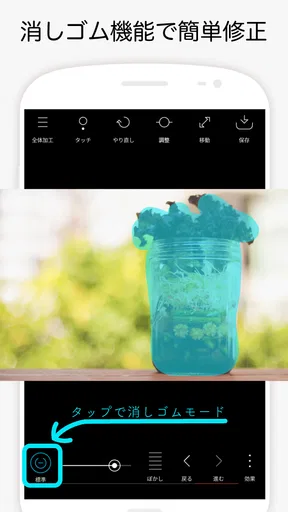
基本的には、画像上を指でなぞって隠したい部分を指定する使い方です。対象の大きさや形に合わせて塗る範囲を調整できますが、指先だけで細部を正確に編集するのが難しいこともあります。画面を拡大して少しずつ加工し、必要に応じて取り消しややり直しを使うと、周囲まで隠しすぎるのを防ぎやすくなります。
アプリは無料で使えますか?広告や課金はありますか?
無料でダウンロードできる場合でも、広告が表示されたり、追加機能がアプリ内購入として提供されたりすることがあります。料金体系や広告の有無は、配信地域やアプリの更新によって変わる可能性があるため、インストール前にGoogle PlayまたはApp Storeの掲載情報を確認してください。課金が必要な機能を使う予定がある場合は、購入画面に表示される金額や条件も確認してから進めましょう。
編集した写真はどこに保存されますか?元の写真は変更されますか?
編集後の画像は、アプリ内の保存操作を通じて端末に書き出す形式が一般的です。ただし、保存先や元画像の扱いは、端末のOSやアプリのバージョンによって異なることがあります。大切な写真を編集する場合は、作業前に元画像を複製しておくと安心です。また、保存時に写真やメディアへのアクセス許可を求められた場合は、表示される説明を確認して判断してください。
写真のぼかし加工だけで個人情報を安全に隠せますか?
Point Blurで画像の一部を加工できますが、ぼかしやモザイクの強さが不十分だと、文字や顔を判別される可能性があります。特に住所、書類、画面上の通知などは、加工後に拡大して読み取れないか確かめてください。SNSへ投稿する場合は、画像の隅や反射、背景にも個人情報が写っていないか確認することが大切です。機密性の高い情報は、隠すだけでなく画像から完全に切り取る方法も検討しましょう。


